
不只是折叠手机!Apple iPhone Duo的10个隐藏功能,你知道几个?
不用按快门就能自动拍摄#OOTD、相机里竟然藏着Snoopy动画、展开手机就能自动打开指定App!Apple首款折叠手机iPhone Duo的亮点可不只是大屏幕,以下10个容易被忽略的功能与实用技巧,你知道几个?
Content Producer
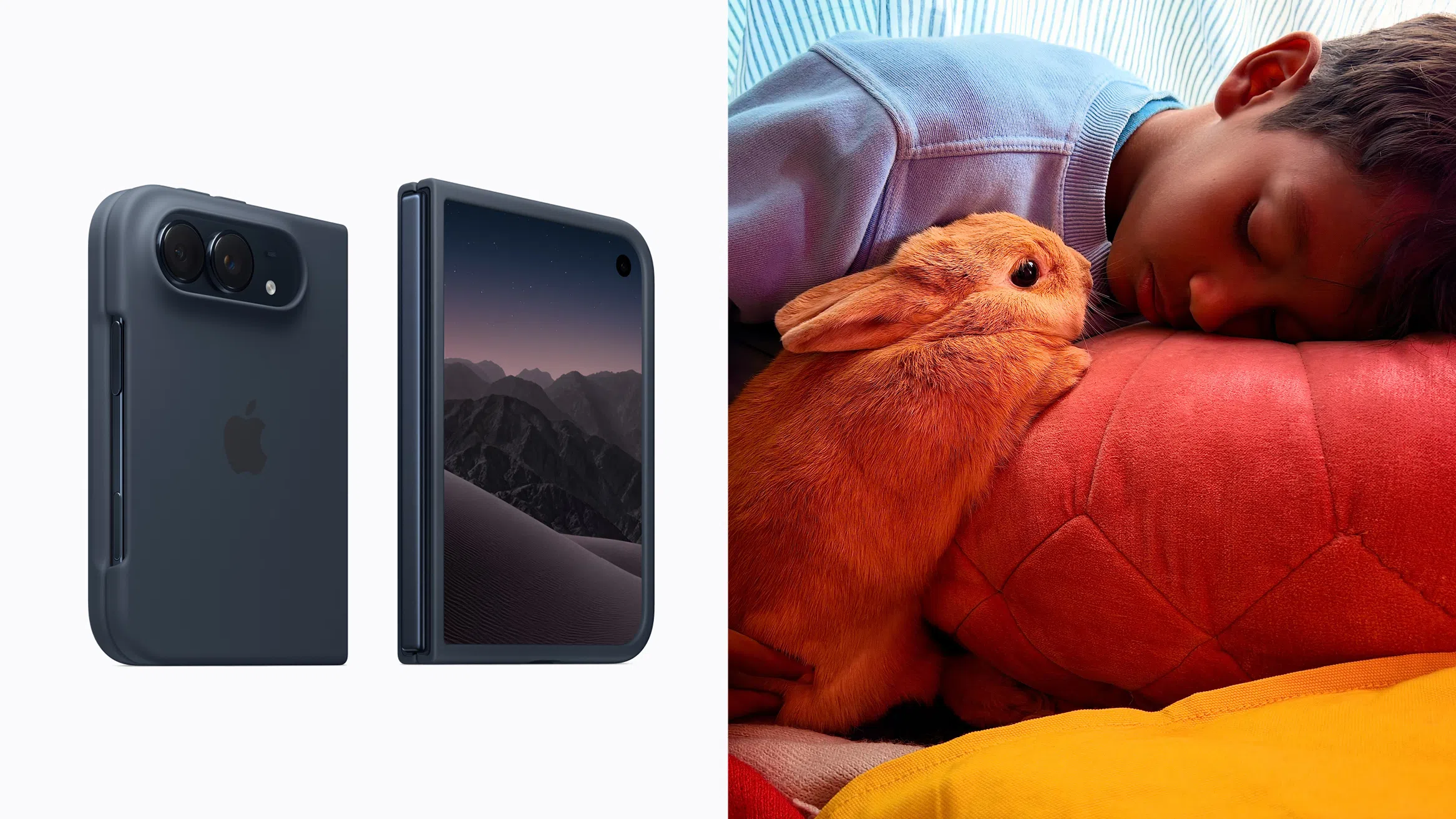
图:APPLE提供
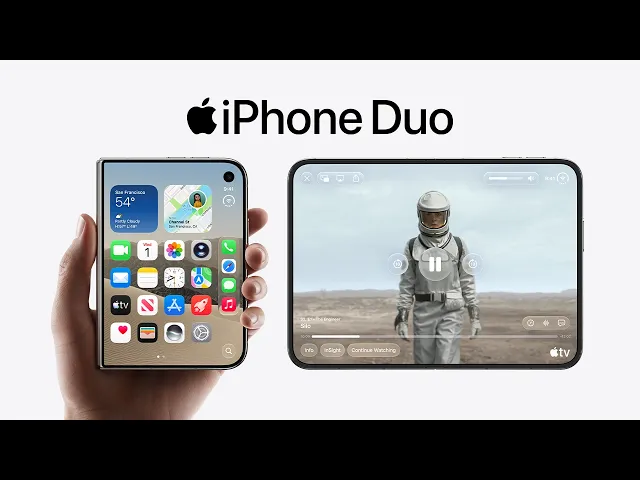
Apple首款折叠手机iPhone Duo于今年10月23日在新加坡正式上市。搭载A20 Pro芯片,手机折叠时拥有5.4英寸外屏,展开后则呈现7.6英寸内屏,也是目前拥有最大显示屏的iPhone。
不过,iPhone Duo的亮点并不局限于屏幕大小。Apple也针对折叠设计重新构思了不少操作方式,从相机、键盘到系统设置,一些容易被忽略的小功能,其实能为日常生活带来不少便利。无论你已经入手这款手机,还是正在考虑换手机,不妨先了解以下10个实用功能与操作技巧。
01. 不用按快门,手机也能自动帮你拍OOTD
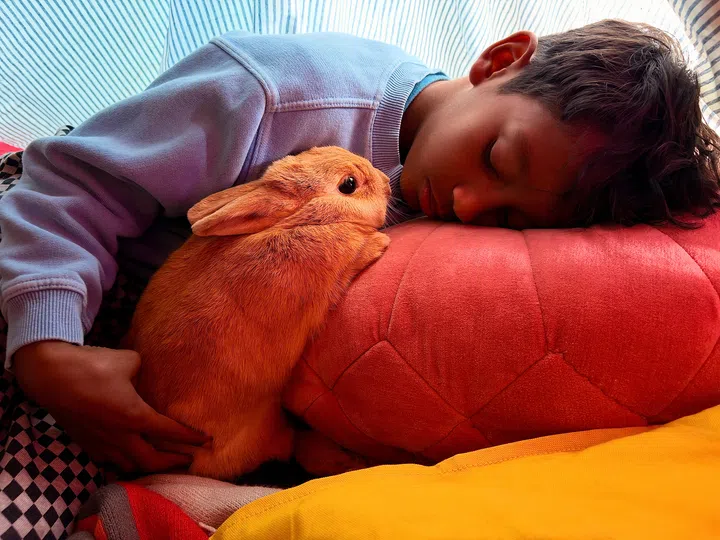
即使在低光环境下,Apple iPhone Duo也能捕捉细腻的毛发纹理与丰富的色彩层次,记录温馨的日常瞬间。
独自旅行时想拍全身照,却总是因为相机倒计时而手忙脚乱?iPhone Duo的Smart Take功能,让你不必再一边留意倒计时,一边匆忙摆好姿势。
只需将手机半折叠并放在平稳的表面上,开启Smart Take功能,再走进镜头范围内。当手机识别到你正在摆姿势或保持静止时,便会自动拍照,一次拍摄过程最多可捕捉20张照片。
值得一提的是,如果将手机像书本一样半展开并侧放,内屏的一侧会显示取景画面,另一侧则会显示已经拍摄的照片,方便你随时查看拍摄成果。
操作方式: 将手机放稳,打开相机App,点击Smart Take图标,启动拍摄后走进镜头范围内即可。
02. 帮闺蜜拍照时,让她实时看到自己的模样
帮闺蜜拍了几十张照片,对方却没有一张满意?iPhone Duo的Duo Preview功能,让摄影者与被拍摄者能够同时看到取景画面。
摄影者可通过内屏构图,被拍摄者则能通过外屏实时查看自己的模样,并随时调整表情、姿势及仪容,不必等到照片拍完后才发现角度不理想。这项功能不仅适用于拍照,也能在录制影片时使用。
操作方式: 展开手机,打开相机App,点击Outer Display Options(外屏显示选项),选择Duo Preview。
03. 相机里竟然藏着Snoopy动画?
为了让拍摄小朋友的过程更加轻松,Apple在iPhone Duo的相机中加入了一个颇具童趣的功能“Kid Cue”。
开启功能后,手机外屏便会播放来自《Peanuts》的趣味动画,借此吸引小朋友的注意力,让他们更容易望向镜头。比起不断在镜头后喊“看这里”,不妨让Snoopy来帮忙,捕捉小朋友自然、生动的表情。
操作方式: 展开手机,打开相机App,点击Outer Display Options,选择Kid Cue。
04. 不用横放手机,也能一边追剧一边使用其他App
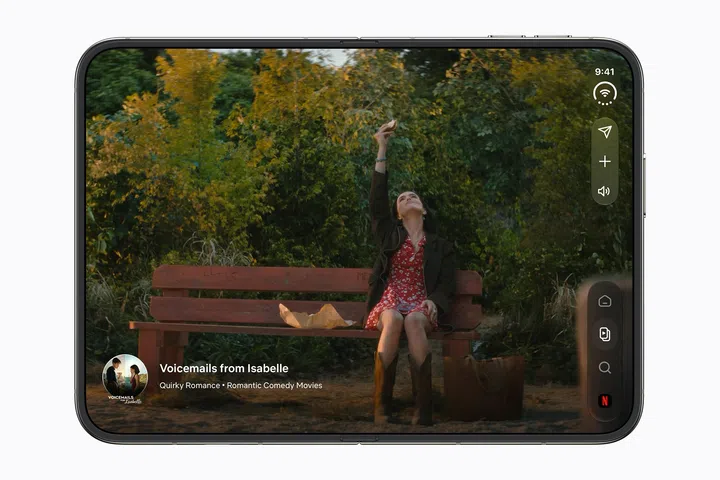
iPhone Duo的Split View(分屏浏览)功能需要在横向使用手机时启动,但如果你更习惯直向握着手机,其实还有另一种操作方式。
通过Picture in Picture(画中画)功能,可以将影片固定在内屏的上半部分,下半部分则用来操作另一个App。例如一边观看美妆教学影片,一边在Notes记录影片中使用的美妆产品,无需反复切换页面。
不过,播放影片的App必须支持画中画功能。
操作方式: 展开手机并直向使用,在支持画中画的App中播放影片,启动Picture in Picture,返回主屏幕并打开另一个App,再点击影片窗口中的堆叠图标。
05. 经常一起使用的两个App,可以“绑定”在一起
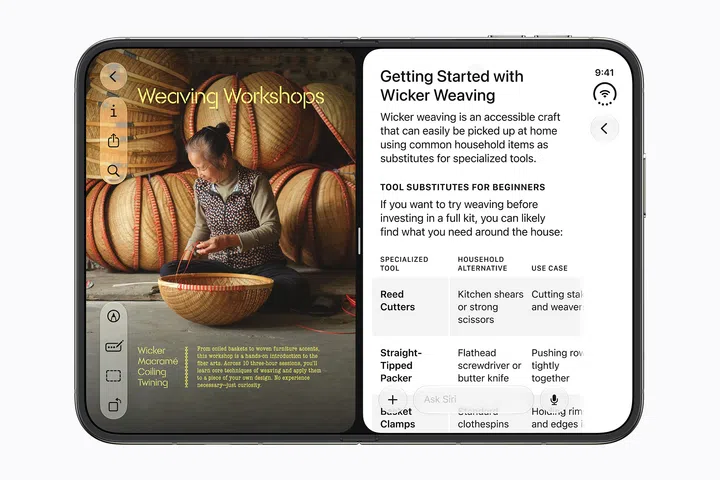
如果你习惯同时使用两个App,不妨试试iPhone Duo的App Pair功能。
以规划旅行为例,你可以将Safari与Notes配对,一边搜寻旅游资讯,一边整理行程。完成配对后,这两个App便能一起启动,无需每次使用时都重新设置分屏。
如果之后想更换搭配的App,也可以随时解除原有配对。
操作方式: 展开手机并横向使用,开启Split View,同时打开两个App,再点击两者之间的分隔线进行配对。若要解除配对,将分隔线拖至屏幕边缘即可。
06. 一展开手机,就能自动打开指定App
喜欢利用通勤时间阅读电子书?你可以通过Shortcuts(快捷指令)App,将展开iPhone Duo的动作设定为启动阅读App的指令。
完成设置后,每次展开手机,系统便会自动打开Apple Books或Kindle,让使用手机的过程就像翻开一本书。
除了阅读App,你也可以根据自己的使用习惯设定其他App。特别之处在于,手机的折叠状态本身就是触发自动化指令的条件,无需额外点击快捷指令图标。
操作方式: 打开Shortcuts,新增自动化指令,选择“Open or Closed”,将触发条件设为“Opened”,再加入“Open App”指令,并选择想要启动的App。
07. 键盘竟然可以从中间分成两半?
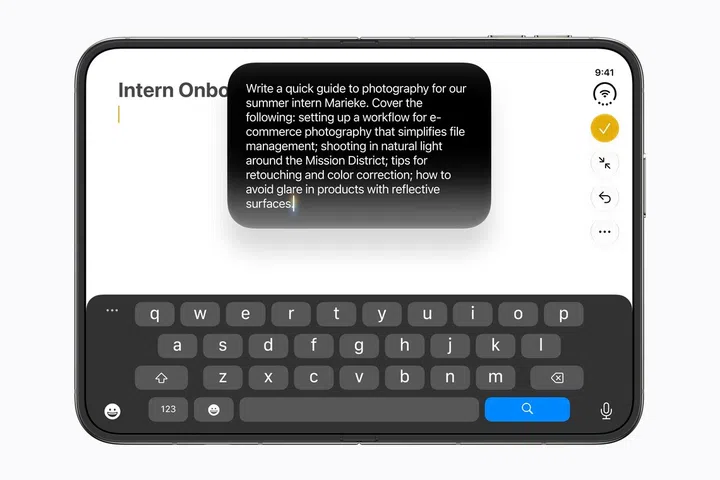
除了可将键盘一分为二,让双手打字更加轻松,Apple iPhone Duo的宽大内屏搭配Siri辅助写作功能,也让整理资料、撰写文稿及处理日常工作更加得心应手。
虽然iPhone Duo的大屏幕提供了更宽敞的操作空间,但横向握着手机打字时,双手拇指未必能够轻松触及位于屏幕中央的按键。
Apple为此加入了Split Keyboard(分离式键盘)功能,让用户将键盘分为左右两部分,使按键更靠近双手拇指。对于手掌较小,或是习惯双手握着手机打字的人而言,这项设计尤其贴心。
操作方式: 展开手机并横向使用,调出键盘,点击键盘上的“···”图标,再选择“Split”。若想恢复原本的键盘,选择“Full”即可。
08. 不用充电,也能变身桌面电子时钟
一般iPhone需要连接充电器才能启动StandBy(待机显示)功能,但iPhone Duo即使没有充电,也能使用这项功能。
只需将手机半折叠,以帐篷状或书本状摆放在平稳的表面上,便可通过StandBy显示时钟、日历、照片或其他小组件。你也可以根据自己的使用习惯,设定哪些摆放形态能够启动这项功能。
上班时将手机摆放在办公桌上,就能随时查看时间及行程,无需频繁拿起手机。
操作方式: 打开Settings(设置),进入StandBy,选择想要启动待机显示的摆放形态,并关闭“Only While Charging”。锁定手机后,将手机摆放成已设定的形态即可。
09. 内外屏幕的旋转方向可以分别锁定
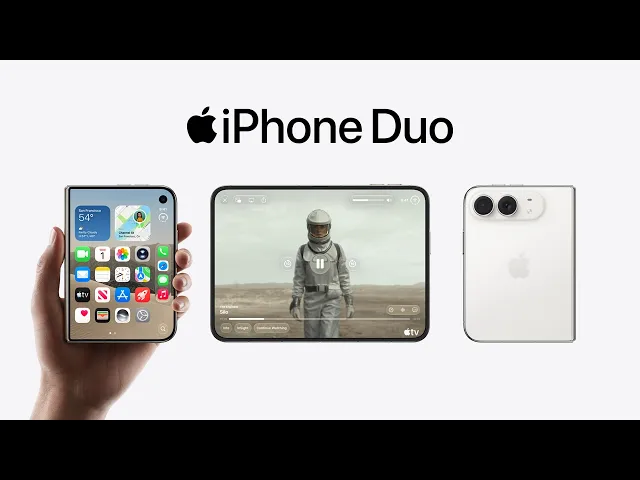
你是否也曾在躺着滑手机时,因为稍微改变姿势,屏幕画面就突然转向?iPhone Duo的内外屏幕其实可以分别设置旋转锁定。
例如,你可以将外屏锁定为直向显示,避免日常浏览手机时画面突然转向;内屏则保留自动旋转功能,方便展开手机后横向观看影片。
两块屏幕拥有独立的旋转锁定设置,因此不必每次展开或合上手机时,都重新调整控制中心的选项。不过,在帐篷形态下播放影片时,画面仍会自动调整方向。
操作方式: 在想要设置的屏幕上打开Control Center(控制中心),开启或关闭Orientation Lock(旋转锁定),再于另一块屏幕上进行设置。
10. 手机壳挡住屏幕边缘?原来可以调整显示范围
为iPhone Duo装上保护壳后,如果手机壳的边框遮挡了外屏左侧的部分内容,其实不必急着更换保护壳。
Apple在显示设置中加入了一个名为“Shift Left Edge”的选项。开启后,系统会将外屏左侧的显示边界稍微向内调整,避免文字或其他画面内容被手机壳边缘遮挡。
即使使用的是第三方保护壳,也可以手动开启这项功能。虽然只是一个不起眼的设置,却能解决日常使用中的实际问题。
操作方式: 打开Settings,进入Display & Brightness(显示与亮度),开启“Shift Left Edge”。